






Mit iOS 11 wurde der NFC-Support in iPhones ausgebaut. Wir zeigen, wie Du NFC auf Deinem iPhone nutzt und welche Voraussetzungen Dein iPhone erfüllen muss, um die Nahfunktechnologie verwenden zu können.
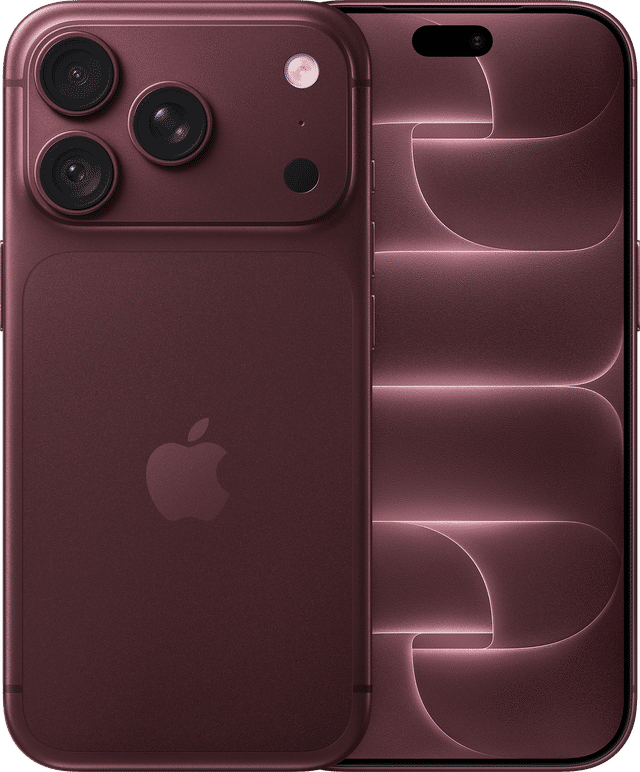
Das erste Apple-Handy mit NFC-Unterstützung ist das iPhone 6. Die folgenden iPhones sind NFC-fähig:
- iPhone 6
- iPhone 6 Plus
- iPhone 6s
- iPhone 6s Plus
- iPhone SE
- iPhone 7
- iPhone 7 Plus
- iPhone 8
- iPhone 8 Plus
- iPhone X
- iPhone XS
- iPhone XS Max
- iPhone XR
- iPhone 11
- iPhone 11 Pro (Max)
- iPhone SE 2020
- iPhone 12 Mini
- iPhone 12
- iPhone 12 Pro Max
Bis iOS 13 war die Nahfunktechnologie nur sehr eingeschränkt nutzbar und lediglich für die Apple-Pay-Funktion vorgesehen. Mit der Aktualisierung des Betriebssystems wurde die Funktionalität jedoch erweitert. So lassen sich jetzt auch NFC-Tags auslesen oder beschreiben. Die Funktion ist standardmäßig aktiviert. Anders als bei Android lässt sich NFC beim iPhone nicht ausschalten.
Dein iOS-Gerät unterstützt kein NFC? Bei uns findest Du Angebote für Dein neues iPhone mit und ohne Vertrag!
Befehle per NFC-Reader mit dem iPhone ausführen
Hast Du ein aktuelles Gerät, benötigst Du keine zusätzliche NFC-Reader-App, um einen NFC-Tag auszulesen. Hierzu gehören das iPhone XS (Max), iPhone XR, iPhone 11 (Pro und Pro Max) und iPhone SE 2. Die Informationen aus dem NFC-Sender werden direkt abgerufen, wenn der iPhone-Bildschirm an ist. Hierfür musst Du das iOS-Gerät direkt an den Sender halten. Wird ein Befehl entdeckt, wirst Du über die entsprechende Funktion benachrichtigt und gegebenenfalls zu einer App weitergeleitet. Bei älteren iOS-Geräten benötigst Du eine zusätzliche Anwendung für das Auslesen der NFC-Tags, zum Beispiel den NFC für iPhone. Mit der entsprechenden App lassen sich unter anderem folgende Funktionen aus einem NFC-Tag über das iPhone bedienen:
- Links öffnen
- Kontaktdaten lesen
- Login in WLAN-Netzwerke
- SMS verschicken
- Telefonnummer anrufen
- Text anzeigen
- Geo-Daten anzeigen

NFC-Tags mit dem iPhone beschreiben
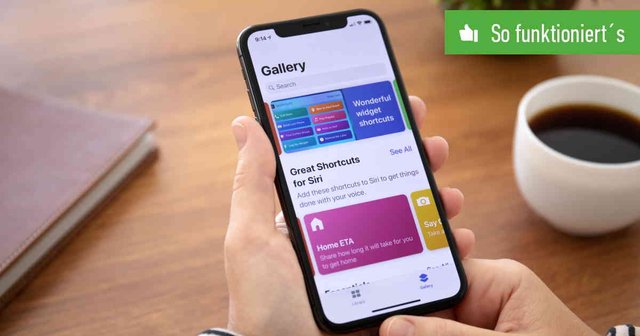
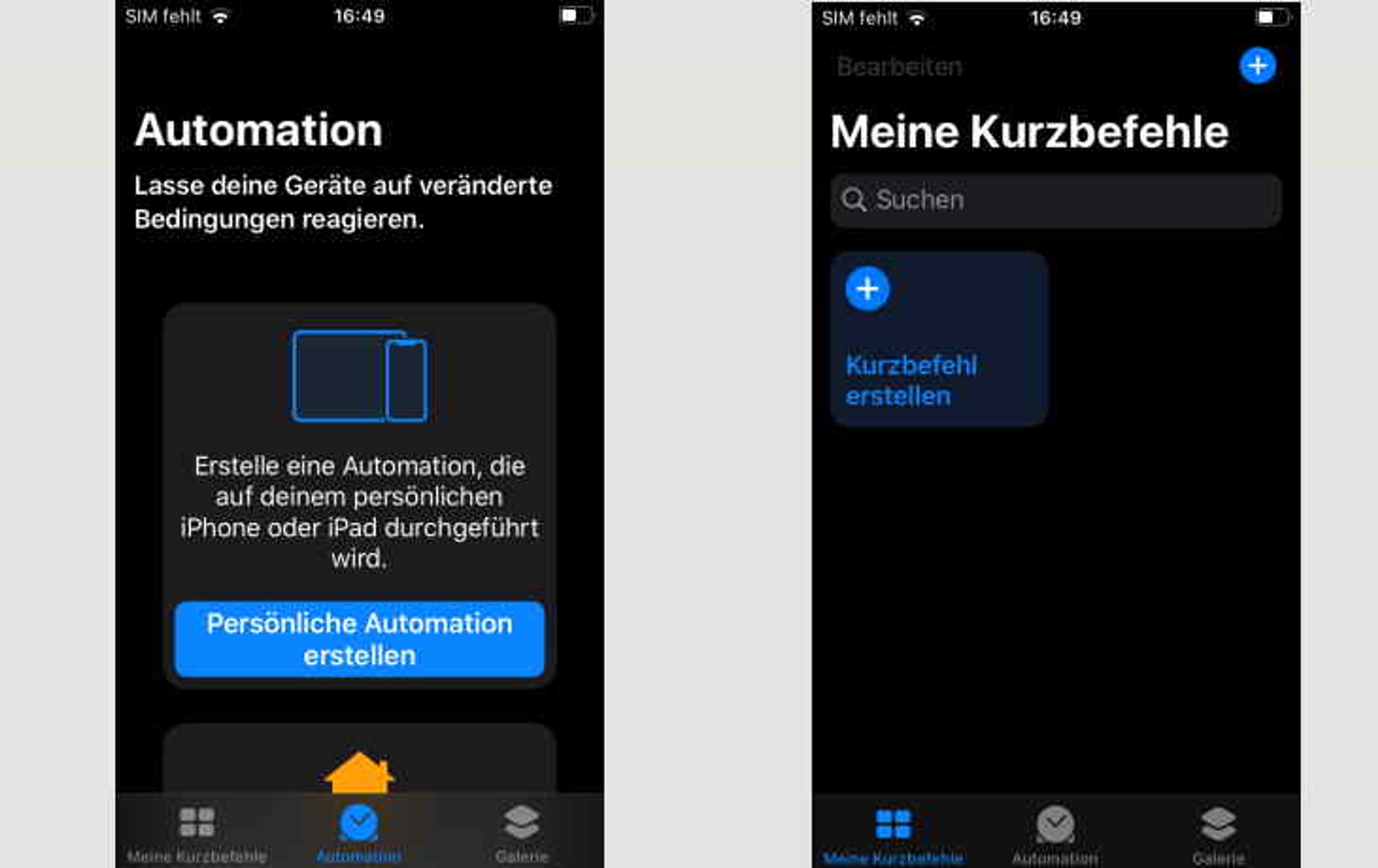
Seit iOS 13 lassen sich auch eigene Kurzbefehle auf NFC-Tags speichern. Hierfür benötigst Du einen entsprechenden Aufkleber mit NFC-Chip². So speicherst Du Befehle auf dem NFC-Tag:
- In der Kurzbefehle-App unter iOS findest Du die Automationen.
- Erstelle hier Deine Persönliche Automation.
- Scrolle herunter und wähle NFC.
- Tippe auf den Scannen-Button.
- Halte Dein iPhone über den NFC-Tag, auf den der Befehl gespeichert werden soll.
- Vergib einen Namen für den Tag.
- Füge nun eine Aktion hinzu. Diese wird ausgeführt, sobald ein NFC-Empfänger an den Tag gehalten wird.
Diese Funktion steht nur aktuellen iPhones wie dem XS, XS Max, XR, 11, 11 Pro und 11 Pro Max zur Verfügung. Falls Dein NFC-fähiges iPhone keine NFC-Automationen unterstützt, benötigst Du zum Beschreiben des Tags ebenfalls eine zusätzliche NFC-App. Das funktioniert bis zum iPhone 7. Für die alten iPhones 6 und 6s gibt es keine Möglichkeit zum Beschreiben von NFC-Tags.
Diese coolen Features in iOS 13 kennst Du vielleicht noch nicht:
Wir brauchen deine Zustimmung
Wir verwenden einen Dienst eines Drittanbieters, um Videoinhalte einzubetten, die möglicherweise Daten über deine Aktivitäten sammeln. Bitte lies die Details durch und stimme der Nutzung des Services zu, um diese Inhalte anzuzeigen.
Eine nützliche Funktion für die Nahfunk-Kommunikation ist Apple Pay.