






Genauso wie ein Computer besitzt ein Handy eine eindeutige IP-Adresse. Wir zeigen Dir, wie Du Deine IP-Adresse am iPhone und Android-Smartphone anzeigst sowie änderst.
Im Heimnetzwerk findest Du die IP im Routermenü. Auch auf dem Handy lässt sie sich aber anzeigen.
Android: IP-Adresse finden
Auf einem Android-Handy findest Du die öffentliche IP-Adresse
so:
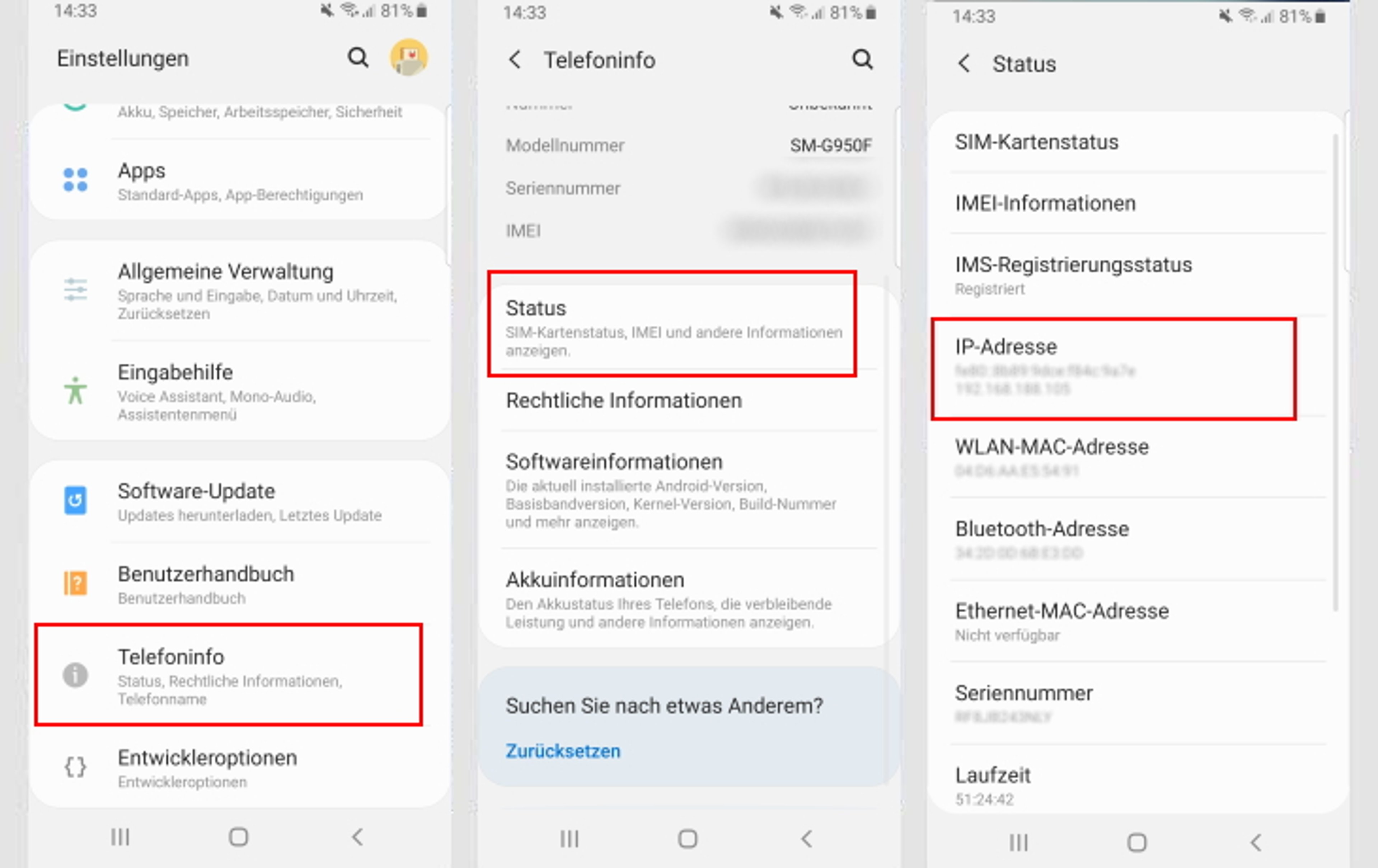
Die IP-Adresse besteht aus vier Zahlenblöcken, die jeweils mit einem Punkt voneinander getrennt sind. Daneben findest Du die lokale IP-Adresse des Android-Handys in den Einstellungen:
IP-Adresse am iPhone finden
So findest Du die IP-Adresse am iPhone und iPad:
Noch schneller findest Du die Angabe über einen Anbieter im Netz. Steuere hierfür einfach eine der Webseiten wie Wie Ist Meine IP oder IP Chicken an.
IP-Adresse ändern: Geht das?
Sowohl am iPhone als auch bei Android-Handys lässt sich die
lokale IP-Adresse ändern und manuell festlegen. Die Einstellung wird dabei für
jedes WLAN separat vorgenommen. Gehe am iPhone so vor:
Unter Android änderst Du die lokale IP-Adresse im WLAN so:
Möchtest Du die IP-Adresse außerhalb des internen Netzwerkes manipulieren, hilft Dir eine VPN-App dabei.
Da sich die IP-Adresse mobil regelmäßig ändert, sind Änderungen hier nicht nötig. Aus diesem Grund ist es auch sehr schwierig, IP-Adressen von fremden Handys herauszufinden. Hier lässt sich lediglich die IP-Adresse des Providers herausfinden. An anderer Stelle geben wir Dir Tipps, wie Du mit dem Handy anonym im Netz surfst.