








In der Regel wird ein iOS-Update automatisch auf dem iPhone installiert. In seltenen Fällen hängt sich das iOS-Gerät jedoch auf und zeigt nichts, außer das Apple-Logo an. Wir helfen Dir, falls Dein iPhone beim Aktualisieren einfriert.
In den meisten Fällen lassen sich Update-Probleme einfach beseitigen. Die folgenden Tipps bringen Dein iPhone wieder auf Trab.
iOS-Update hängt – So funktioniert’s wieder
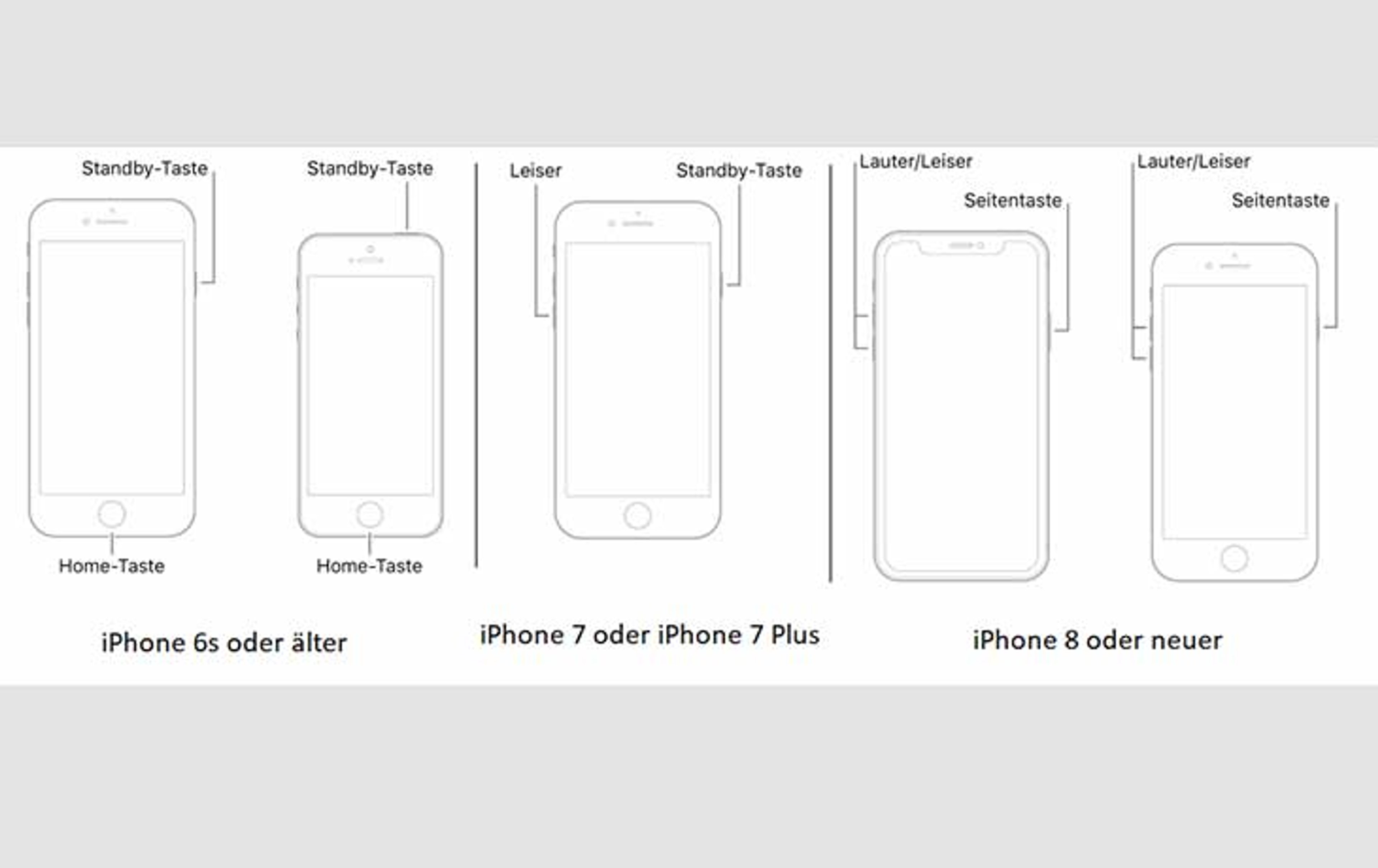
Falls der Update-Balken seit mehreren Minuten eingefroren ist und Dein iPhone nicht reagiert, hilft oft ein einfacher Neustart bei der Problemlösung. Da ein einfaches Drücken auf den Home-Button meist ebenfalls keine Wirkung mehr zeigt, musst Du für den Reset je nach iPhone-Modell etwas anders vorgehen:
iPhone 6s und älter:
- Halte den Home-Button gedrückt.
- Drücke gleichzeitig den Power-Button Deines iPhones.
- Halte beide Tasten ca. 30 Sekunden lang gedrückt, bis der Bildschirm schwarz wird und Dein Handy vibriert.
- Das Apple-Logo sollte auf dem Bildschirm erscheinen und Dein iPhone wieder neustarten.
iPhone 7 und iPhone 7 Plus:
- Halte gleichzeitig die Leiser- und Power-Taste gedrückt.
Ab iPhone 8:
- Drücke zunächst die Lauter-, dann die Leiser-Taste.
- Halte den Finger auf dem Power-Button, bis das Apple-Logo erscheint.
Bei dem Soft-Reset wird Dein iPhone nicht zurückgesetzt. Es werden also keine persönlichen Inhalte und Dateien gelöscht.
Was tun, wenn das iPhone beim Update hängt?
Nun kannst Du versuchen, das Update erneut durchzuführen. Damit eine Aktualisierung fehlerfrei abläuft, solltest Du Dein iPhone entsprechend vorbereiten:
- Führe ein Update nur durch, wenn der Akku genügend aufgeladen ist.
- Sorge für ausreichend Speicherplatz auf Deinem iPhone. Entferne gegebenenfalls persönliche Daten, um den Weg für die Aktualisierung frei zu machen.
- Für die iOS-Aktualisierung müssen einige Daten aus dem Internet heruntergeladen werden. Führe das Update daher nur in einem WLAN durch, damit die Inhalte schnell und ohne Dein mobiles Datenvolumen zu belasten, heruntergeladen werden.
- Können die Update-Server nicht erreicht werden, weil zum Beispiel die Internetverbindung zu schwach ist, erscheinen Fehlermeldungen wie „Die Suche nach Updates ist fehlgeschlagen. Bei der Suche nach einem Softwareupdate ist ein Fehler aufgetreten.“ Oder „Update konnte nicht überprüft werden. iOS konnte nicht überprüft werden, da keine Verbindung mehr zum Internet besteht.“ Starte das Update in diesem zu einem späteren Zeitpunkt oder überprüfe Dein Netzwerk.
- Falls sich das iPhone nicht über ein WLAN aktualisieren lässt, versetze das iOS-Gerät in den Wartungsmodus und führe das Update über iTunes durch.
Du brauchst ein neues iPhone? Im DEINHANDY-Shop gibt es günstige Angebote für iOS-Geräte mit und ohne Handyvertrag!
Falls Dein iPhone nach einer Aktualisierung nicht mehr richtig funktioniert, zeigen wir Dir, wie Du ein iOS-Downgrade durchführst.
Weitere Artikel

Telekom oder Vodafone: die Top-Anbieter und Netze im Vergleich
In unserem Vergleich zeigen wir Dir, wo Telekom und Vodafone ihre Stärken haben und wie sich das D1- und D2-Netz unterscheiden.

Vodafone oder o2: Welcher Anbieter lohnt sich für Dich?
Wir nehmen beide Anbieter genauer unter die Lupe und helfen Dir, die passende Wahl für Deinen nächsten Handyvertrag zu treffen.

Telekom oder o2: Welcher Anbieter passt besser zu dir?
Wir zeigen Dir, wo Telekom und o2 ihre Stärken haben, worauf Du beim Netz achten solltest und welcher Anbieter besser zu Dir passt.

Roaming
Roaming einfach erklärt: Länder, Gebühren & Tipps für sorgenfreies Surfen im Ausland. So nutzt Du Datenroaming richtig!




Datenvolumen abfragen bei Android und iOS
Wie überprüft Du das verbrauchte Datenvolumen auf Android- und iOS-Geräten? Bekomme bei uns Tipps und Infos.

USB-Typen: Was sind die Unterschiede?
Wie erklären die Unterschiede zwischen den USB-Typen USB-A, USB-B und USB-C. Welche Smartphone setzt auf welchen Anschluss?

iPhone: Wie lange gibt es iOS-Updates?
Ein iPhone erhält in der Regel 6 Jahre lang nach seinem Erscheinen Software-Updates von Apple, u.a. wichtige Sicherheitsupdates.
Sparhandy: Alle Informationen auf einen Blick
Wir geben Dir einen kurzen Überblick über sparhandy und erklären, zu wem die Marke gehört und welche Angebote Dich dort erwarten.