








Läuft Dein Huawei-Smartphone nicht mehr optimal, ist häufig ein Reset angebracht. Wie Du dein Huawei zurücksetzen kannst, zeigen wir Dir in dieser Schritt-für-Schritt-Anleitung.
Smartphones zeigen nach einer gewissen Nutzungsdauer Gebrauchsspuren. Auch Top-Handys wie die High-End-Geräte von Huawei werden mit der Zeit langsamer, haben Probleme mit der Akkuausdauer oder hängen sich schon mal auf. In dem Fall hilft manchmal bereits der sogenannte Soft Reset, also das Aus- und Anschalten des Smartphones. Ändert sich aber nach dem Soft Reset nichts an der Performance Deines Handys, dann solltest Du ein Hard Reset durchführen, das heißt, Dein Huawei zurücksetzen. Wir zeigen Dir, wie das funktioniert.
Huwaei Handy zurücksetzen: Die Vorbereitung
Bevor Du Dich daran machst, Dein Smartphone auf Werkeinstellungen zurückzusetzen, solltest Du zuallererst Deine Daten sichern. Dafür stehen Dir verschiedene Wege offen: Du greifst entweder auf das Google-Angebot zurück und verknüpfst Dein Huawei mit Deinem Google-Konto oder Du wählst Huaweis hauseigene Lösungen. Hier bietet Dir der Handyhersteller eine Huawei-Backup App oder die HiSuit für den PC an. Wie Du mit diesen drei Optionen Deine Daten sicherst, liest Du in diesem Artikel nach. Ist die Datensicherung erfolgt, lässt sich Dein Huawei Handy entweder über die Systemeinstellungen oder über eine Tastenkombination resetten.
Huawei Reset: Der Weg über die Systemeinstellungen
- Schalte Dein Huawei-Gerät ein und tippe auf Einstellungen.
- Scrolle nach unten und wähle System
- Klicke hier auf Zurücksetzen.
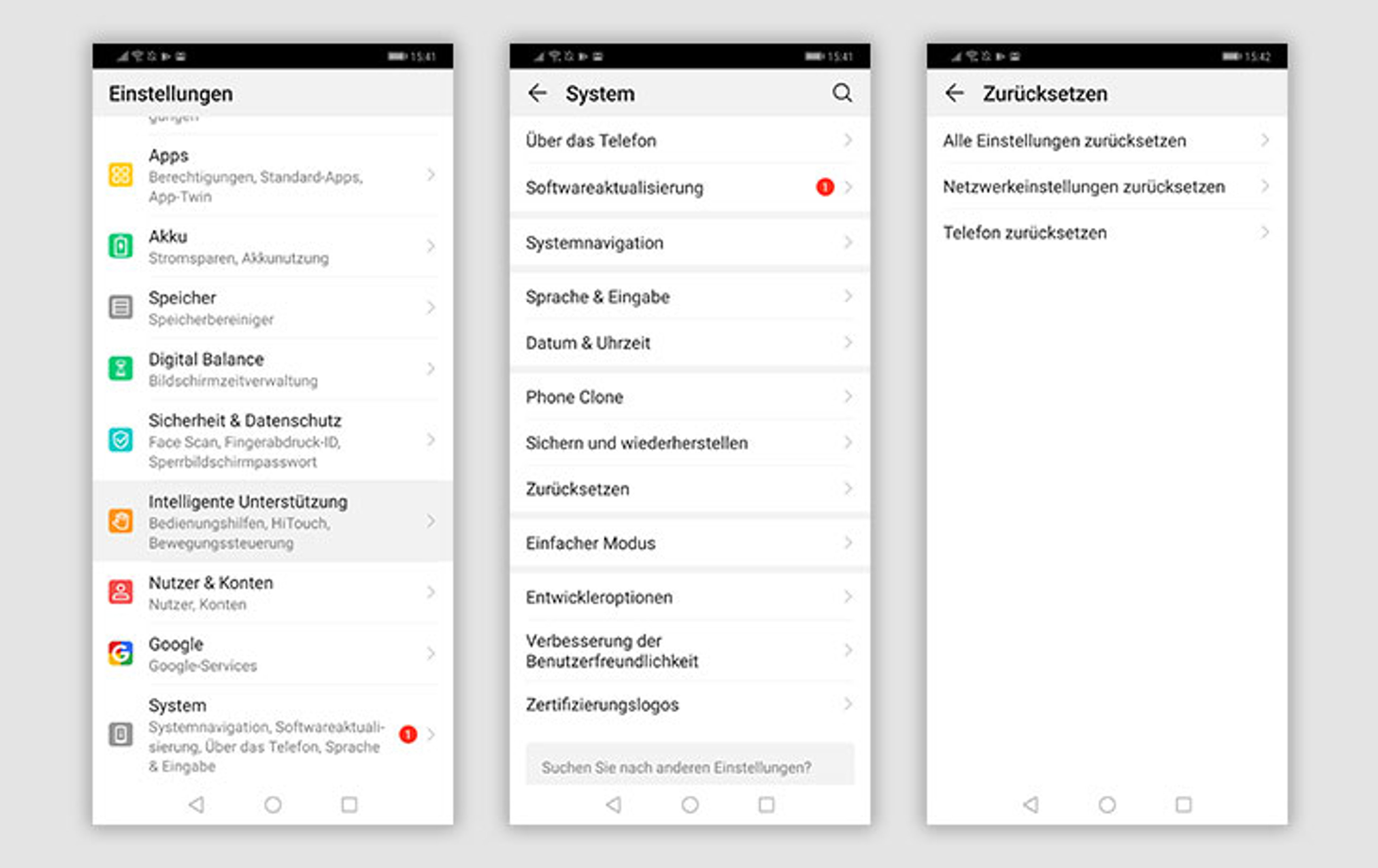
4. Nun stehen Dir drei Optionen zur Auswahl: Alle Einstellungen zurücksetzen, Netzwerkeinstellungen zurücksetzen, Telefon zurücksetzen.
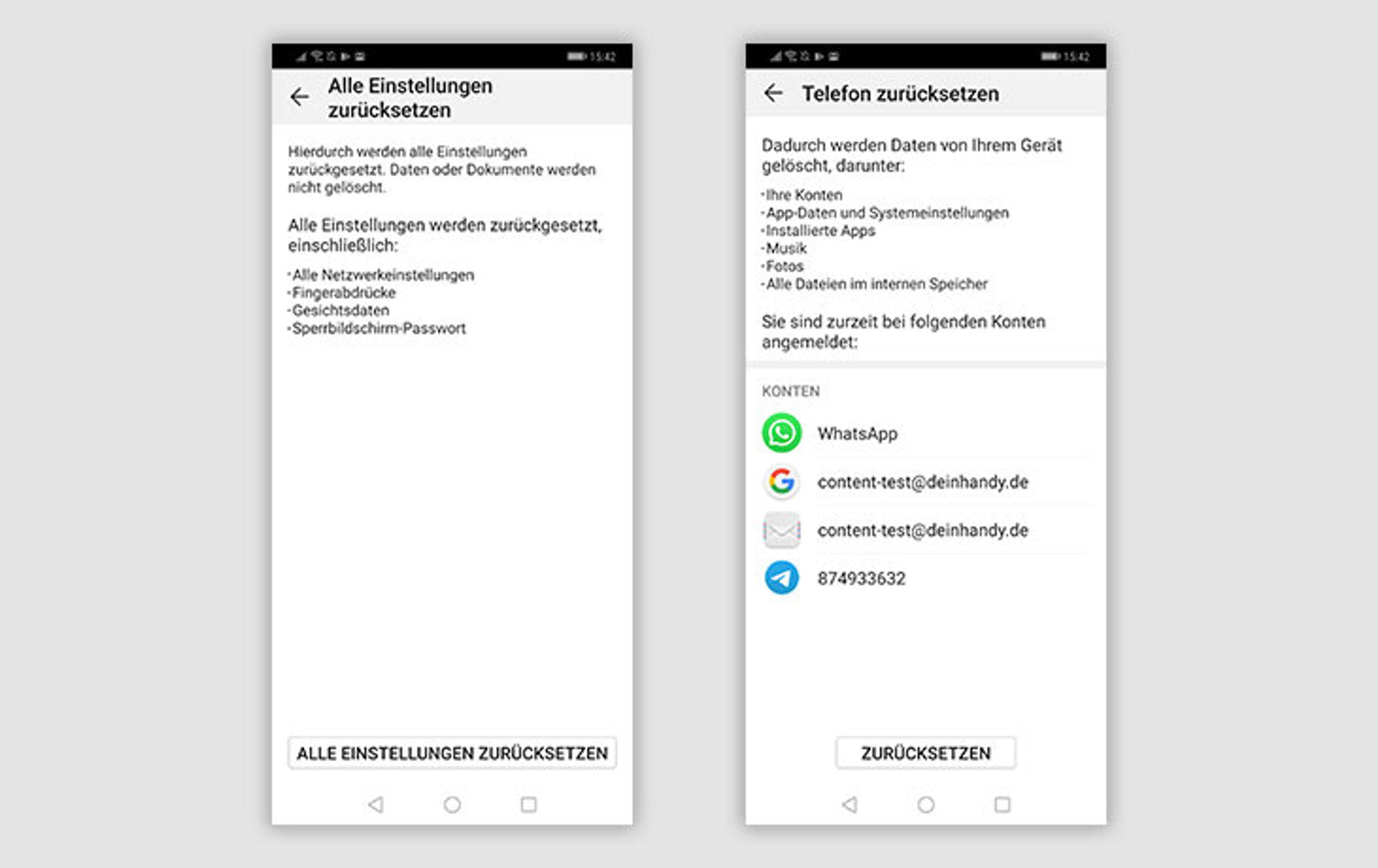
- Wählst Du Alle Einstellungen zurücksetzen, werden Passwörter, Netzwerkeinstellungen, Fingerabdrücke oder Gesichtsdaten gelöscht. Daten wie Apps, Medien und Dokumente bleiben indes erhalten.
- Wählst Du Telefon zurücksetzen, löscht Du neben allen Systemeinstellungen auch noch Daten wie Konten, Apps, Musik, Fotos etc. Mit dieser gründlicheren Option lässt sich Dein Huawei Handy zurücksetzen, ohne dass persönliche Spuren bleiben. Damit ist das Smartphone wie neu. Diese Option eignet sich, wenn Du das Smartphones verkaufst oder neu aufsetzen willst.
Dein Huawei zurücksetzen: Tastenkombination
- Vergewissere Dich zuerst, dass der Akku Deines Huawei-Geräts mindestens 70% aufgeladen ist und schalte das Smartphone anschließend komplett aus.
- Ist das Handy ausgeschaltet, drücke gleichzeitig auf den Volumen hoch- und Volumen runter-Button.
- Drücke anschließend den Power-Knopf und warte darauf, dass sich auf dem Startbildschirm ein Menü zeigt.
- Erscheint das Menü, kannst Du via Volumen hoch- und Volumen runter-Button nach unten scrollen bis der Menüpunkt Zurücksetzen auf Werkseinstellungen zu sehen ist. Klicke diesen Punkt mithilfe des Power-Knopfs an.
- Drücke erneut den Power-Button um Deine Auswahl zu bestätigen bzw. dem Befehl Sämtliche Daten löschen
- Tippe auf Ja und anschließend auf Ja, sämtliche Nutzerdaten entfernen.
- Warte einige Minuten und starte Dein Handy neu. Nun ist der Huawei Hard Reset vollbracht.
Weitere Artikel

Telekom oder Vodafone: die Top-Anbieter und Netze im Vergleich
In unserem Vergleich zeigen wir Dir, wo Telekom und Vodafone ihre Stärken haben und wie sich das D1- und D2-Netz unterscheiden.

Vodafone oder o2: Welcher Anbieter lohnt sich für Dich?
Wir nehmen beide Anbieter genauer unter die Lupe und helfen Dir, die passende Wahl für Deinen nächsten Handyvertrag zu treffen.

Telekom oder o2: Welcher Anbieter passt besser zu dir?
Wir zeigen Dir, wo Telekom und o2 ihre Stärken haben, worauf Du beim Netz achten solltest und welcher Anbieter besser zu Dir passt.

Roaming
Roaming einfach erklärt: Länder, Gebühren & Tipps für sorgenfreies Surfen im Ausland. So nutzt Du Datenroaming richtig!




Datenvolumen abfragen bei Android und iOS
Wie überprüft Du das verbrauchte Datenvolumen auf Android- und iOS-Geräten? Bekomme bei uns Tipps und Infos.

USB-Typen: Was sind die Unterschiede?
Wie erklären die Unterschiede zwischen den USB-Typen USB-A, USB-B und USB-C. Welche Smartphone setzt auf welchen Anschluss?

iPhone: Wie lange gibt es iOS-Updates?
Ein iPhone erhält in der Regel 6 Jahre lang nach seinem Erscheinen Software-Updates von Apple, u.a. wichtige Sicherheitsupdates.
Sparhandy: Alle Informationen auf einen Blick
Wir geben Dir einen kurzen Überblick über sparhandy und erklären, zu wem die Marke gehört und welche Angebote Dich dort erwarten.