








Über die iCloud greifen Apple-Nutzer bequem auf persönliche Daten und Dateien zu. Steigst Du von einem iOS-Gerät auf ein Android-Handy um oder möchtest generell mit Deinem Handy von Samsung, HUAWEI und Co. auf den Dienst zugreifen, zeigen wir Dir, wie die iCloud auf Android funktioniert.
Apple hält sein eigenes System recht geschlossen, sodass viele Dienste nur über ein iPhone, iPad oder einen Mac erreichbar sind. Die iCloud steht auch Android-Nutzern zur Verfügung. Eine eigene iCloud-App für Android gibt es aber nicht. Zudem ist der Dienst nur eingeschränkt nutzbar, sodass nicht alle vom iPhone bekannten Funktionen auch auf Smartphones mit anderem Betriebssystem zur Verfügung stehen. Für den Alltagsgebrauch ist die iCloud auf Android also nur bedingt geeignet.
iCloud-Account auf dem Android-Handy nutzen
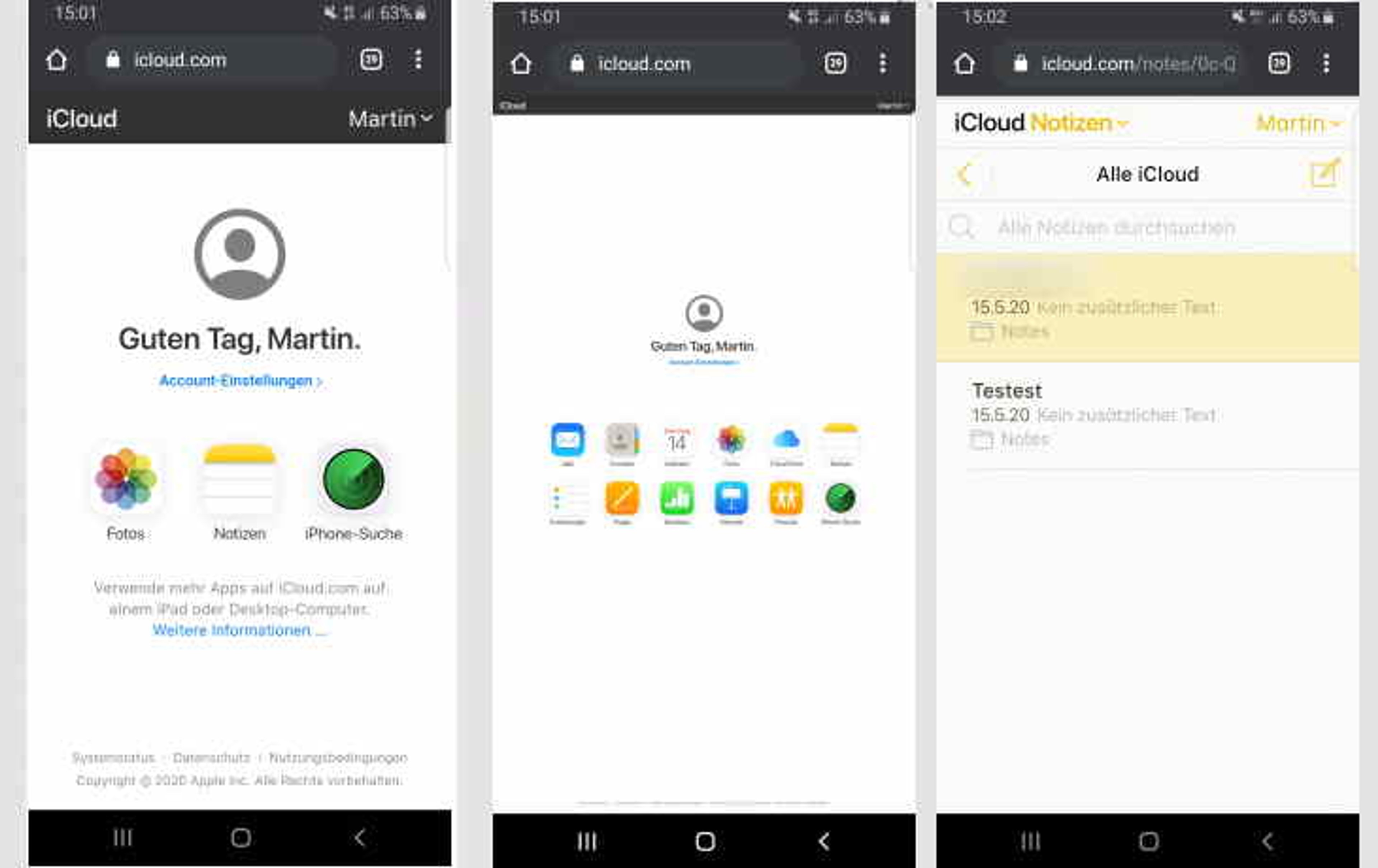
Der Zugriff mit Deinem Android-Gerät auf iCloud klappt über den mobilen Browser. Rufe hierfür die iCloud-Webseite in Deiner Browser-App auf. Du benötigst für die Anmeldung eine Apple-ID. Diese lässt sich auch ohne iOS-Gerät mit einer gültigen E-Mail-Adresse erstellen. Einmal eingeloggt, stehen im Android-Browser folgende Funktionen bereit:
- Fotos
- Notizen
- iPhone-Suche
Um noch mehr iCloud-Features auf Deinem Android-Handy zu nutzen, wechsle im Browser von der mobilen in die Desktop-Ansicht. Anschließend siehst Du diese Optionen:
- Kontakte
- Kalender
- Fotos
- iCloud Drive
- Notizen
- Erinnerungen
- Pages
- Numbers
- Keynote
- Freunde
- iPhone-Suche
Auf diesem Weg lässt sich zum Beispiel ein verknüpftes iPhone auch über das Android-Smartphone orten. Im Fotos-Bereich siehst Du alle Bilder, die Du mit einem iOS-Gerät erstellst und synchronisiert hast. So überträgst Du zum Beispiel ganz einfach Fotos von einem iPhone auf ein Android-Gerät. Andersrum lädst Du hierüber auch Fotos vom Android-Handy in die iCloud hoch.
iCloud. Mails, Fotos, Kontakte und mehr auf Android übertragen
Ist Dir die Bedienung über den Browser zu unkomfortabel, nutzt Du einige der iCloud-Dienste über Umwege auf Deinem Android-Handy:
Möchtest Du auf Deine iCloud-Mails bequem von Deinem Android-Smartphone zugreifen, richte das iCloud-Konto in einer E-Mail-App, zum Beispiel Gmail ein. In den Einstellungen fügst Du das iCloud-Konto hinzu. Beim Mail-Server entscheidest Du Dich für die Option IMAP. Musst Du einen Server eintragen, wähle folgende Einstellung:
- Posteingangsserver: imap.mail.me.com
- Postausgangsserver: smtp.mail.me.com
Ist die Zwei-Faktor-Authentifizierung für Dein iCloud-Konto aktiv, musst Du das Anwendungsspezifische Passwort bei der Einrichtung auswählen. Das Passwort erhältst Du über die iCloud-Webseite.
Falls Du iCloud-Kontakte auf Dein Android-Gerät übertragen möchtest, hilft Dir die App Sync for iCloud-Contacts dabei weiter. Auch für Kalenderdaten gibt es eine Sync-App.
Der Umweg über das Android-Handy gefällt Dir nicht? Im Shop findest Du Dein neues iPhone mit oder ohne Vertrag!
Weitere Artikel

Telekom oder Vodafone: die Top-Anbieter und Netze im Vergleich
In unserem Vergleich zeigen wir Dir, wo Telekom und Vodafone ihre Stärken haben und wie sich das D1- und D2-Netz unterscheiden.

Vodafone oder o2: Welcher Anbieter lohnt sich für Dich?
Wir nehmen beide Anbieter genauer unter die Lupe und helfen Dir, die passende Wahl für Deinen nächsten Handyvertrag zu treffen.

Telekom oder o2: Welcher Anbieter passt besser zu dir?
Wir zeigen Dir, wo Telekom und o2 ihre Stärken haben, worauf Du beim Netz achten solltest und welcher Anbieter besser zu Dir passt.

Roaming
Roaming einfach erklärt: Länder, Gebühren & Tipps für sorgenfreies Surfen im Ausland. So nutzt Du Datenroaming richtig!




Datenvolumen abfragen bei Android und iOS
Wie überprüft Du das verbrauchte Datenvolumen auf Android- und iOS-Geräten? Bekomme bei uns Tipps und Infos.

USB-Typen: Was sind die Unterschiede?
Wie erklären die Unterschiede zwischen den USB-Typen USB-A, USB-B und USB-C. Welche Smartphone setzt auf welchen Anschluss?

iPhone: Wie lange gibt es iOS-Updates?
Ein iPhone erhält in der Regel 6 Jahre lang nach seinem Erscheinen Software-Updates von Apple, u.a. wichtige Sicherheitsupdates.
Sparhandy: Alle Informationen auf einen Blick
Wir geben Dir einen kurzen Überblick über sparhandy und erklären, zu wem die Marke gehört und welche Angebote Dich dort erwarten.