








Die Benachrichtigungs-LED ist ein beliebtes Feature unter den Nutzern von Samsung-Geräten. Viele Samsung Galaxy-Nutzer schätzen die Funktion der Benachrichtigungs-LED, da sie praktisch und diskret ist. So ist durch die verschiedenen Farben auf den ersten Blick ersichtlich, welche Art von Benachrichtigung eingegangen ist, ohne dass der Bildschirm entsperrt werden muss.
Seit 2018 musste zugunsten des fast randlosen Displays und des neuen Designs die Benachrichtigungs-LED bei den aktuellen Geräten abweichen. Allerdings präsentiert Samsung innovative alternative Funktionen wie Seitenlicht, Lichtbenachrichtigungen und Always-On-Display. Diese modernen Features sind in folgenden Geräten integriert.
Galaxy Smartphone-Modelle ohne Benachrichtigungs-LED
Nähere Informationen zu der Aktivierung und Anwendung der neusten Funktionen wird im nachfolgenden näher erläutert.
Alternativen für die Benachrichtigungs-LED
Bei den aktuellen Galaxy-Modellen gibt es verschiedene Alternativen zur LED-Leuchte. Die neueren Modelle haben etwa die Funktion des Seitenlichts oder des Always On Displays. Die Modelle der A-Reihe bieten unter anderem die Möglichkeit, eine Blitzlicht-Benachrichtigung zu nutzen. Wir haben die gängigsten Alternativen für Dich zusammengetragen und zeigen Dir, wie Du sie aktivierst.
Seitenlicht
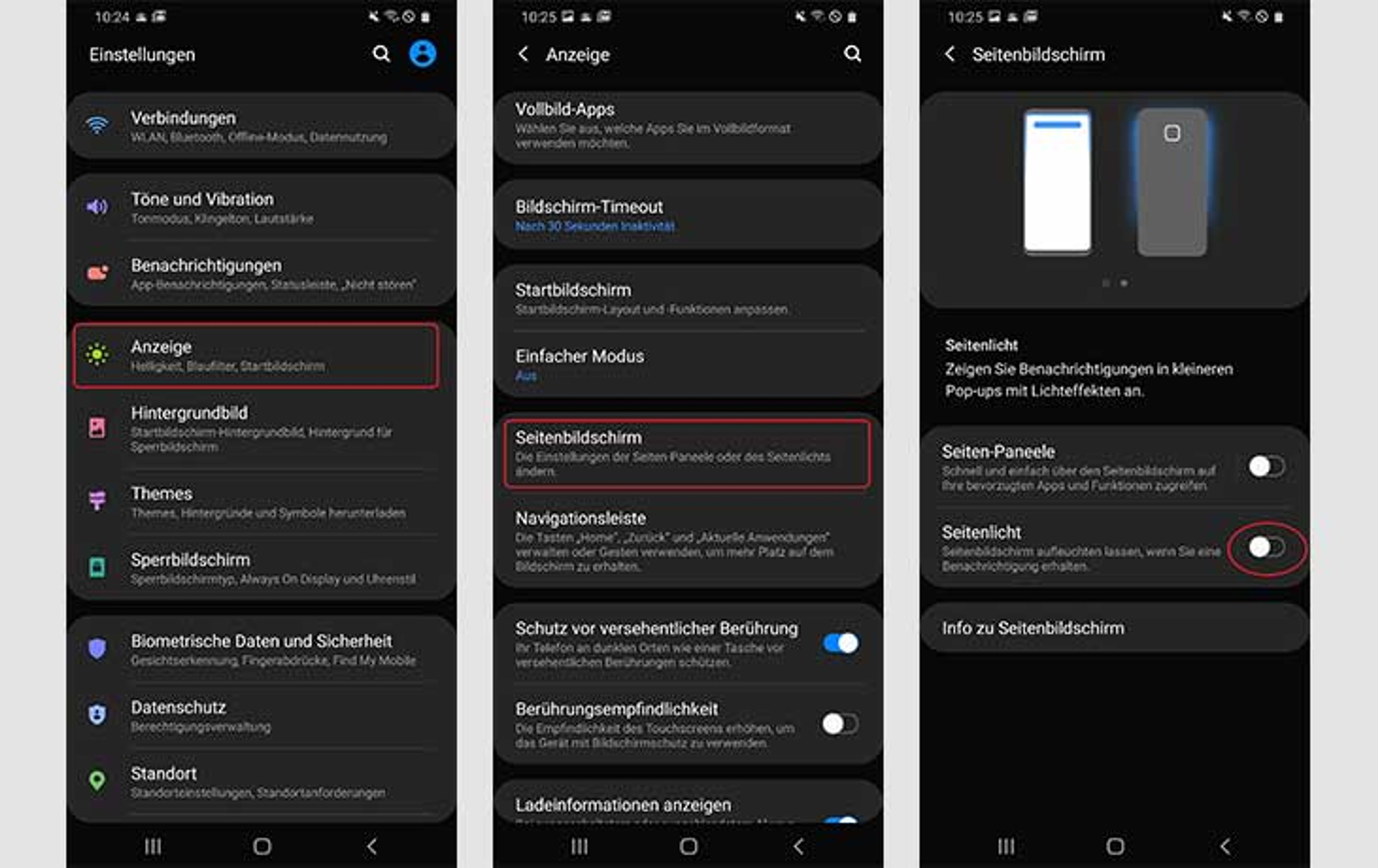
Mit dem eingeschalteten Seitenlicht leuchten die Ränder Deines Bildschirms auf, sobald eine Benachrichtigung eingeht. Es erscheint zusätzlich ein Pop-up Fenster.
- Öffne die Einstellungen.
- Gehe zu Anzeige.
- Scrolle runter bis zu Seitenbildschirm.
- Zum Aktivieren des Seitenlichts, schiebe den entsprechenden Regler nach rechts.
Lichtbenachrichtigung
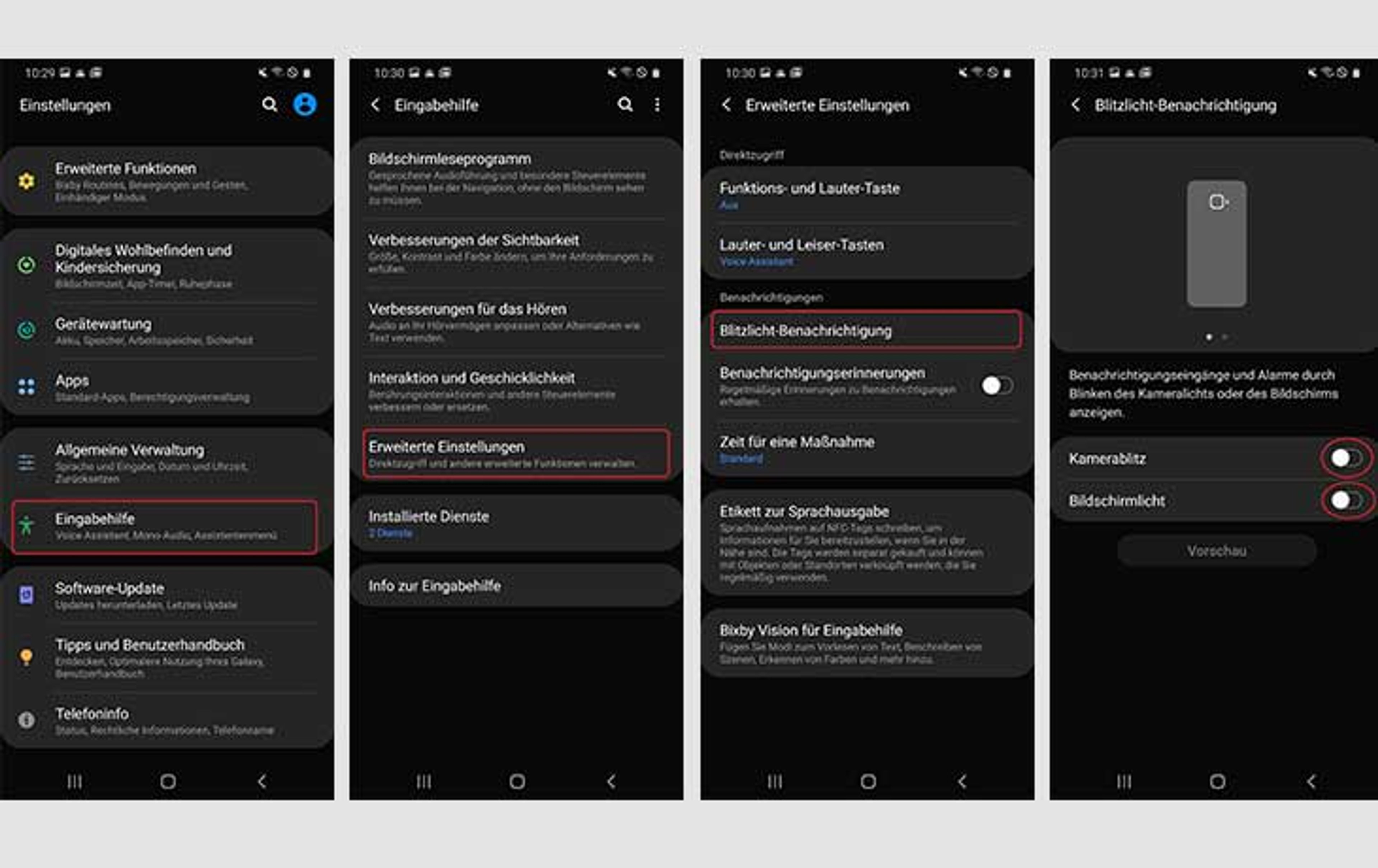
Du kannst ebenfalls Lichtbenachrichtigungen für Dein Galaxy-Gerät einrichten. So wählst Du zwischen dem Aufblinken Deines Kamerablitzes oder Deines Bildschirms, sobald Du eine Benachrichtigung erhältst.
- Öffne die Einstellungen.
- Scrolle runter zu Eingabehilfe.
- Tippe auf Erweiterte Einstellungen.
- Klicke auf Blitzlicht-Benachrichtigung.
- Schiebe die Regler bei Kamerablitz und Bildschirmlicht nach rechts, um eine oder beide Funktionen zu aktivieren.
Always On Display
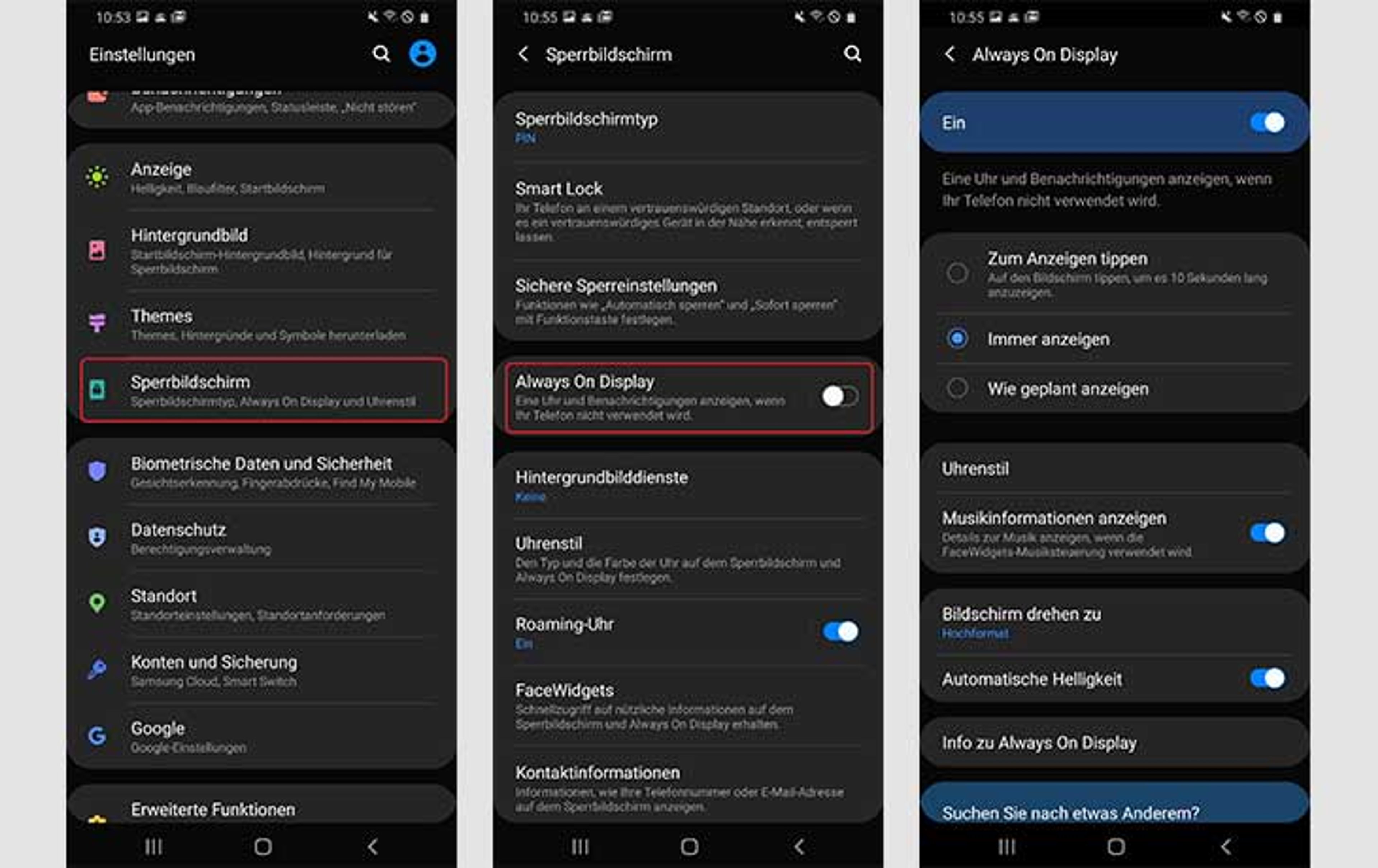
Das Always On Display ist eine durchgängige Statusanzeige selbst bei gesperrtem Bildschirm. Hier siehst Du Datum, Uhrzeit und Benachrichtigungen in Form kleiner Symbole.
- Öffne die Einstellungen.
- Gehe zu Sperrbildschirm.
- Schiebe den Regler bei Always On Display nach rechts, um diesen zu aktivieren.
- Klicke auf die Funktion, um weitere Einstellungen, wie z.B. den Uhrenstil, vorzunehmen.
Für die neusten Geräte der Galaxy S-Reihe vertreibt Samsung spezielle LED-Cover, die nicht nur Dein Smartphone schützen sollen. So können sie ebenfalls ein Stimmungslicht in Form eines Sternenhimmels erzeugen, verschiedene animierte LED-Symbole abspielen und ebenfalls LED-Benachrichtigungen anzeigen. Auch Apps von externen Anbietern schaffen Abhilfe. So z.B. Holey Light für die Galaxy S10-Reihe, die das Kamera-LED zum Anzeigen von Benachrichtigungen nutzt.
Weitere Artikel

Telekom oder Vodafone: die Top-Anbieter und Netze im Vergleich
In unserem Vergleich zeigen wir Dir, wo Telekom und Vodafone ihre Stärken haben und wie sich das D1- und D2-Netz unterscheiden.

Vodafone oder o2: Welcher Anbieter lohnt sich für Dich?
Wir nehmen beide Anbieter genauer unter die Lupe und helfen Dir, die passende Wahl für Deinen nächsten Handyvertrag zu treffen.

Telekom oder o2: Welcher Anbieter passt besser zu dir?
Wir zeigen Dir, wo Telekom und o2 ihre Stärken haben, worauf Du beim Netz achten solltest und welcher Anbieter besser zu Dir passt.

Roaming
Roaming einfach erklärt: Länder, Gebühren & Tipps für sorgenfreies Surfen im Ausland. So nutzt Du Datenroaming richtig!




Datenvolumen abfragen bei Android und iOS
Wie überprüft Du das verbrauchte Datenvolumen auf Android- und iOS-Geräten? Bekomme bei uns Tipps und Infos.

USB-Typen: Was sind die Unterschiede?
Wie erklären die Unterschiede zwischen den USB-Typen USB-A, USB-B und USB-C. Welche Smartphone setzt auf welchen Anschluss?

iPhone: Wie lange gibt es iOS-Updates?
Ein iPhone erhält in der Regel 6 Jahre lang nach seinem Erscheinen Software-Updates von Apple, u.a. wichtige Sicherheitsupdates.
Sparhandy: Alle Informationen auf einen Blick
Wir geben Dir einen kurzen Überblick über sparhandy und erklären, zu wem die Marke gehört und welche Angebote Dich dort erwarten.