




Steckst Du Dein Ladekabel in Dein Samsung Galaxy Smartphone oder Tablet, kann in einigen Fällen ein Wassertropfen Symbol in Kombination mit der Meldung „Feuchtigkeit erkannt“ auf dem Bildschirm erscheinen. Der Ladevorgang wird so abgebrochen als Sicherheitsmaßnahme, um Dein Gerät vor Beschädigungen oder gar einer Korrosion zu schützen.
Wir helfen Dir, den Fehler zu beseitigen, damit Du den Akku Deines Samsung-Handys wieder richtig auflädst. Die Meldung erscheint bei allen aktuellen Samsung-Modellen, darunter dem Samsung Galaxy S24, aber auch bei älteren Geräten wie dem Galaxy S23 oder S23 FE.
Grundsätzlich gilt: Alle Samsung Geräte mit einer Zertifizierung der Schutzklasse IP68 oder höher sind mit einem Feuchtigkeitssensor ausgestattet.
Das hilft: So trocknest Du den Sensor der Feuchtigkeitserkennung
Die Geräte der aktuellen Samsung Galaxy Reihe sind mit einem Feuchtigkeitssensor ausgestattet. Dieser schlägt an, sobald Feuchtigkeit am Ladeanschluss erkannt wurde. Um einen Geräteschaden zu vermeiden, wird der Ladevorgang abgebrochen oder gar nicht erst gestartet und die Warnung angezeigt. Folgende Dinge solltest Du tun, wenn die Meldung erscheint:
Auch ein Software-Problem kann die Fehlermeldung auslösen. Starte das Gerät daher neu und versuche es wieder aufzuladen. Erscheint die Meldung immer noch, kannst Du den USB-Cache leeren. Gehe dafür wie folgt vor:
Weiterhin solltest Du das Gerät im „abgesicherten Modus“ starten. Hierbei werden nur die nötigsten Apps und Einstellungen geladen. Schalte dazu zunächst das Samsung-Gerät aus und starte es neu. Erscheint das Samsung-Logo, drücke die Leiser-Taste für einige Sekunden. Untersuche erneut, ob sich Dein Handy aufladen lässt.
Sollte das auch nicht helfen, schalte das Gerät aus und lege es für einige Stunden zur Seite, damit der Ladeanschluss vollständig trocknet. Lässt sich das Problem auch so nicht beheben, kontaktiere den Kundenservice von Samsung oder einen Reparaturservice. Unter Umständen liegt ein schwerwiegender Gerätefehler vor, der eine Reparatur voraussetzt.
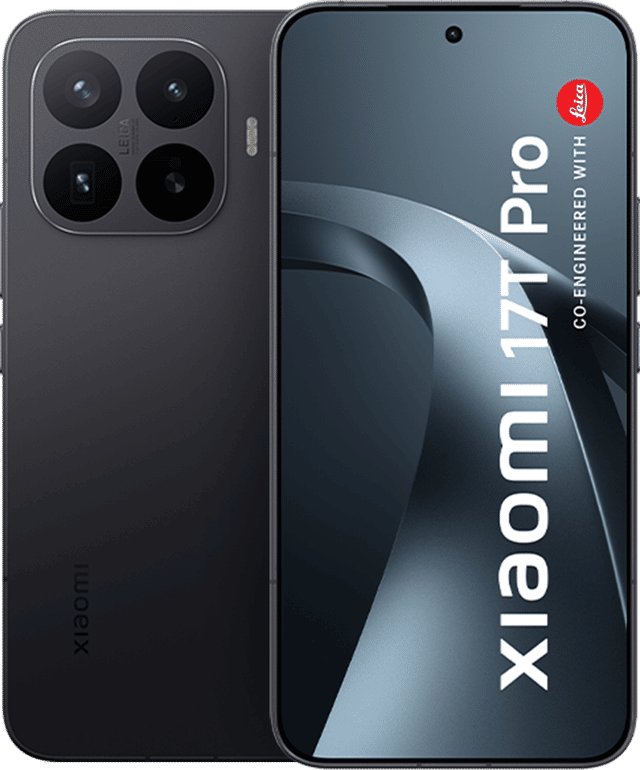
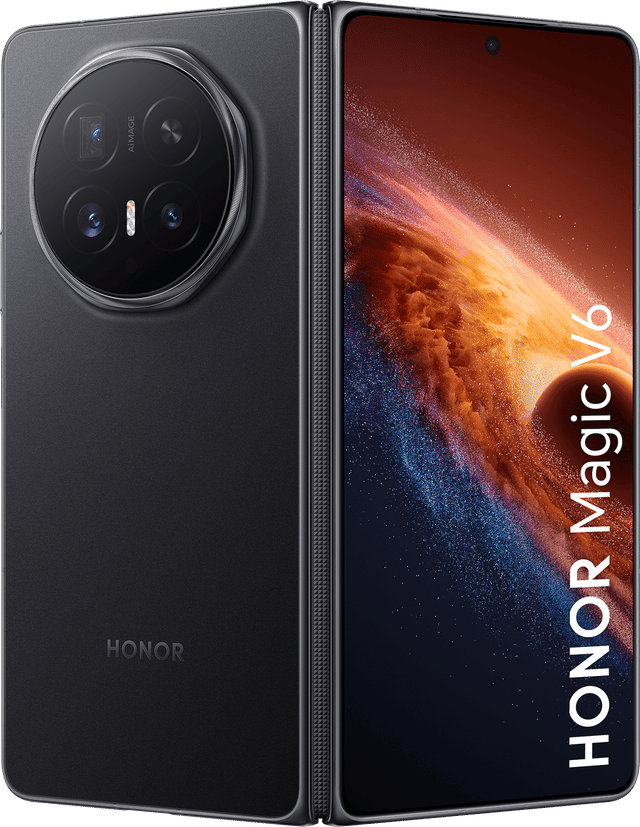
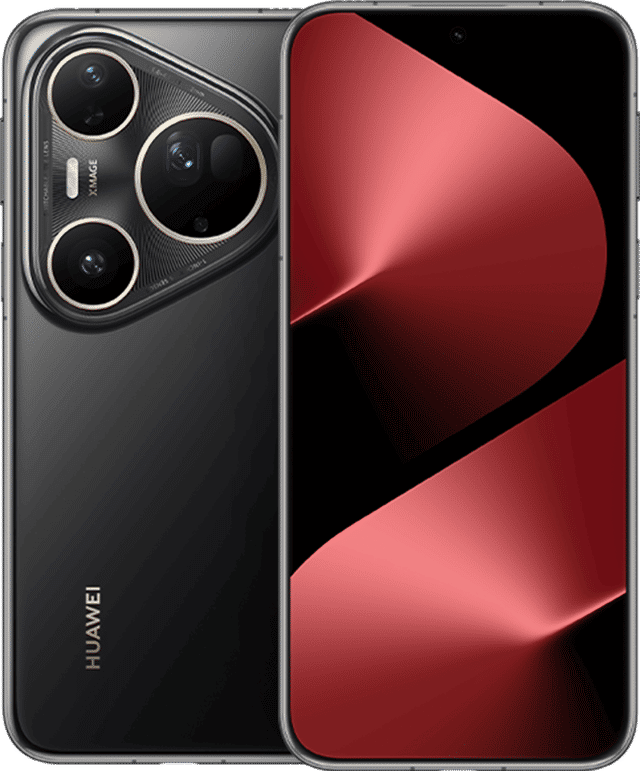
Handy defekt? Hier findest Du günstig ein neues Top-Smartphone.
So verhindert man das Problem
Damit es gar nicht erst zur störenden Meldung kommt, solltest Du einiges beachten:
Achte daher bei allen feuchten Aktivitäten auf einen entsprechenden Schutz Deines Samsung-Smartphones und verwende zum Beispiel eine ordentliche Schutzhülle. An anderer Stelle haben wir weitere allgemeine Tipps, falls dein Handy sich nicht mehr laden lässt.
Weitere Artikel
Telekom oder Vodafone: die Top-Anbieter und Netze im Vergleich
In unserem Vergleich zeigen wir Dir, wo Telekom und Vodafone ihre Stärken haben und wie sich das D1- und D2-Netz unterscheiden.
Vodafone oder o2: Welcher Anbieter lohnt sich für Dich?
Wir nehmen beide Anbieter genauer unter die Lupe und helfen Dir, die passende Wahl für Deinen nächsten Handyvertrag zu treffen.
Telekom oder o2: Welcher Anbieter passt besser zu dir?
Wir zeigen Dir, wo Telekom und o2 ihre Stärken haben, worauf Du beim Netz achten solltest und welcher Anbieter besser zu Dir passt.
Roaming
Roaming einfach erklärt: Länder, Gebühren & Tipps für sorgenfreies Surfen im Ausland. So nutzt Du Datenroaming richtig!



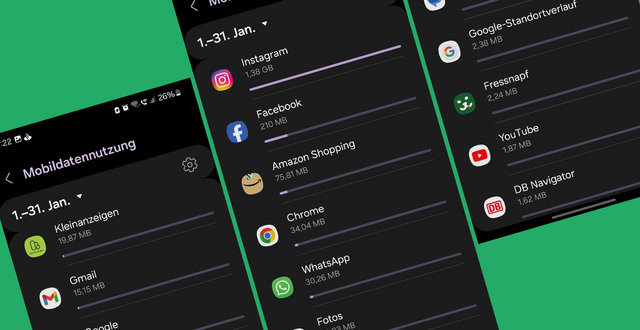
Datenvolumen abfragen bei Android und iOS
Wie überprüft Du das verbrauchte Datenvolumen auf Android- und iOS-Geräten? Bekomme bei uns Tipps und Infos.
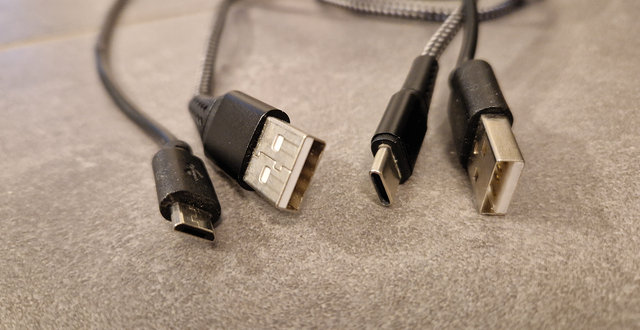
USB-Typen: Was sind die Unterschiede?
Wie erklären die Unterschiede zwischen den USB-Typen USB-A, USB-B und USB-C. Welche Smartphone setzt auf welchen Anschluss?
iPhone: Wie lange gibt es iOS-Updates?
Ein iPhone erhält in der Regel 6 Jahre lang nach seinem Erscheinen Software-Updates von Apple, u.a. wichtige Sicherheitsupdates.
Sparhandy: Alle Informationen auf einen Blick
Wir geben Dir einen kurzen Überblick über sparhandy und erklären, zu wem die Marke gehört und welche Angebote Dich dort erwarten.